
截取、钉住、直接在上面标注
演示、教学、远程支持 — 任何需要对着屏幕讲解的场合。
截取并置顶钉住Ctrl+F1
只需拖选所需部分,钉在所有窗口之上。切换到其他应用也一直可见 — 非常适合边看资料边工作。截完还能就地添加箭头和荧光笔。
屏幕缩放Ctrl+1
以鼠标为中心丝滑放大。滚轮调整倍率,画面跟随鼠标移动。给大家展示小字号内容再合适不过。
屏幕标注Ctrl+2
直接在屏幕上画下划线、圆圈和箭头。可以换颜色和粗细,也能切换成白板。画好的内容可钉住、复制或保存。
快捷键一览
只需记住六个。有冲突可在托盘 → ⚙️ 设置中更改。
Mac 上使用 Ctrl+Shift+1·2·3。
细节也都照顾到了
和其他软件冲突?任意改键或留空 — 快捷栏照样能执行一切。
设置好保存文件夹后,完全跳过保存对话框。
钉图留在屏幕上,同时直接操作它下面的程序。
常驻托盘,开机即用。
新版本自动下载,也可以手动检查。
出问题会留下记录 — 联系我们时附上即可。
安装方法
- 点击上方下载按钮获取安装包。
- 右键下载的 SshotPin-Setup.exe → 属性 → 勾选底部的"解除锁定" → 确定这样就不会出现 Windows 警告。跳过也能安装。
- 双击文件,按向导安装。
- 安装完成后会打开使用说明窗口,并询问"开机自动启动"。选择开启,下次开机即可直接使用。
如果出现"Windows 已保护你的电脑",点击更多信息 → 仍要运行。先做第 2 步就不会出现。
Mac 上打开 DMG,拖入"应用程序",首次运行时右键 → 打开。
Sshot-Pin 不开窗口,常驻任务栏右侧托盘。右键图标可打开全部菜单。
常见问题
Sshot-Pin 免费吗?
完全免费。无需付费、无需注册,也没有使用期限。
和普通截图工具有什么不同?
大多数工具截完保存或粘贴就结束了。Sshot-Pin 把截图像便签一样钉在屏幕最前面 — 切换到其他程序也一直可见,方便对照资料工作。
出现"Windows 已保护你的电脑"警告。
这是 Windows 对没有付费代码签名证书的程序的默认提示。右键安装包 → 属性 → 勾选"解除锁定"后运行即不再出现。已经出现的话,点击更多信息 → 仍要运行。
杀毒软件拦截了安装包。
新发布的未签名程序有时会被预防性拦截(误报)。Sshot-Pin 完全在本地运行。把文件加入杀毒软件的信任列表后重新安装即可。
支持哪些电脑?
64 位 Windows 10·11,以及 macOS(Apple Silicon·Intel)。Mac 版请在下载按钮中选择芯片类型。
什么时候用?
任何对着屏幕讲解的场合。演示时钉住资料、放大并标注要点;教学时钉住题目、遮住答案再点击公开;远程协助时截图加箭头;共享屏幕时用马赛克遮住隐私。
安装后找不到程序。
Sshot-Pin 不打开窗口,常驻任务栏右侧的系统托盘。右键图标可使用全部功能,按 Ctrl+F1 立即截图。
☕ 支持开发者
如果 Sshot-Pin 对你有帮助,欢迎请开发者喝杯咖啡。这能帮助它保持免费。
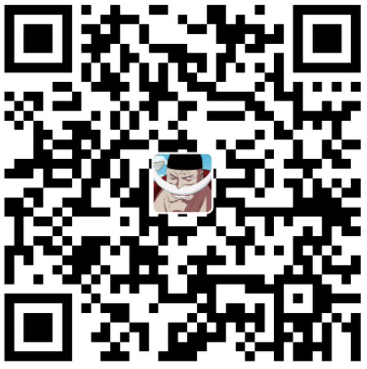
用支付宝扫一扫,或点击按钮直接打开
💙 用支付宝支持赞助者
帮助 Sshot-Pin 保持免费的朋友们。谢谢。
给开发者留言
欢迎分享使用感受、遇到的问题或希望增加的功能。